Wenn Sie mit Waren handeln, ist der Lieferschein genauso wichtig wie die Rechnung. Ein Lieferschein beschreibt, welche Artikel in welcher Menge geliefert werden – Preise stehen darauf nicht. Mit Invoice Office erstellen Sie Lieferscheine online, senden sie per E-Mail oder drucken sie aus und machen daraus später mit einem Klick eine Rechnung.
So starten Sie
Option 1 — Öffnen Sie in der Menüleiste Einnahmen und klicken Sie unter Aufträge auf Lieferscheine. Mit dem Pluszeichen daneben öffnen Sie sofort einen neuen Lieferschein.

Option 2 — Erstellen Sie den Lieferschein aus einem vorhandenen Dokument: Wählen Sie in einer Rechnung, einem Angebot oder einer Auftragsbestätigung im Menü Aktion den Eintrag Lieferschein erstellen. Auch im Aktionsmenü eines Kunden unter Konten → Kunden finden Sie Lieferschein erstellen.
Schritt 1 — Kunde und Lieferdatum eintragen
Wählen Sie im Feld Kunde den Kunden aus. Rechnungsadresse, Lieferadresse und Kundennummer übernimmt Invoice Office aus den Kundendaten. Prüfen Sie vor allem die Lieferadresse, denn dorthin geht die Ware. Ist sie ausgeblendet (durchgestrichenes Augen-Symbol), blenden Sie sie mit einem Klick auf das Symbol auf dem Lieferschein ein.
Das Lieferscheindatum ist mit dem heutigen Datum vorausgefüllt; darunter tragen Sie das Lieferdatum ein. Unter Referenz notieren Sie zum Beispiel die Bestellnummer.
Schritt 2 — Artikel und Mengen hinzufügen
Ein Lieferschein enthält nur Name/Beschreibung und Menge. Mit Zelle hinzufügen legen Sie eine Zeile an; mit Produkte auswählen übernehmen Sie Artikel aus Ihrem Produktkatalog – das ist eine Pro-Funktion. Unter der Tabelle ergänzen Sie bei Bedarf Einführungstext, Abschlußtext, Anlagen und eine Interne Notiz.

Schritt 3 — Vorschau, Speichern oder Fertigstellen
Mit Vorschau sehen Sie den Lieferschein so, wie Ihr Kunde ihn erhält. Speichern speichert ihn als Entwurf.
Fertigstellen öffnet ein Menü mit sechs Möglichkeiten:
- Fertigstellen und per E-Mail senden — stellt den Lieferschein fertig und sendet ihn per E-Mail.
- Fertigstellen, E-mail und druckauftrag beenden — stellt ihn fertig, sendet ihn per E-Mail und druckt ihn.
- Fertigstellen — stellt den Lieferschein nur fertig.
- Mit Ausdruck fertigstellen — stellt ihn fertig und druckt ihn, zum Beispiel für die Sendung.
- Fertigstellen und herunterladen — stellt ihn fertig und lädt das PDF herunter.
- An Peppol senden — stellt ihn fertig und versendet ihn über das Peppol-Netzwerk.

Rechnung aus dem Lieferschein erstellen
Oben rechts, neben dem Zahnrad, öffnet das Dokument-Symbol ein Menü. Darüber erstellen Sie aus dem Lieferschein direkt eine Rechnung oder Proforma-Rechnung oder duplizieren ihn mit Erstellen Sie ein Duplikat. Kunde und Artikel werden übernommen – prüfen Sie in der neuen Rechnung die Preise, bevor Sie sie fertigstellen.

Muster-Lieferschein
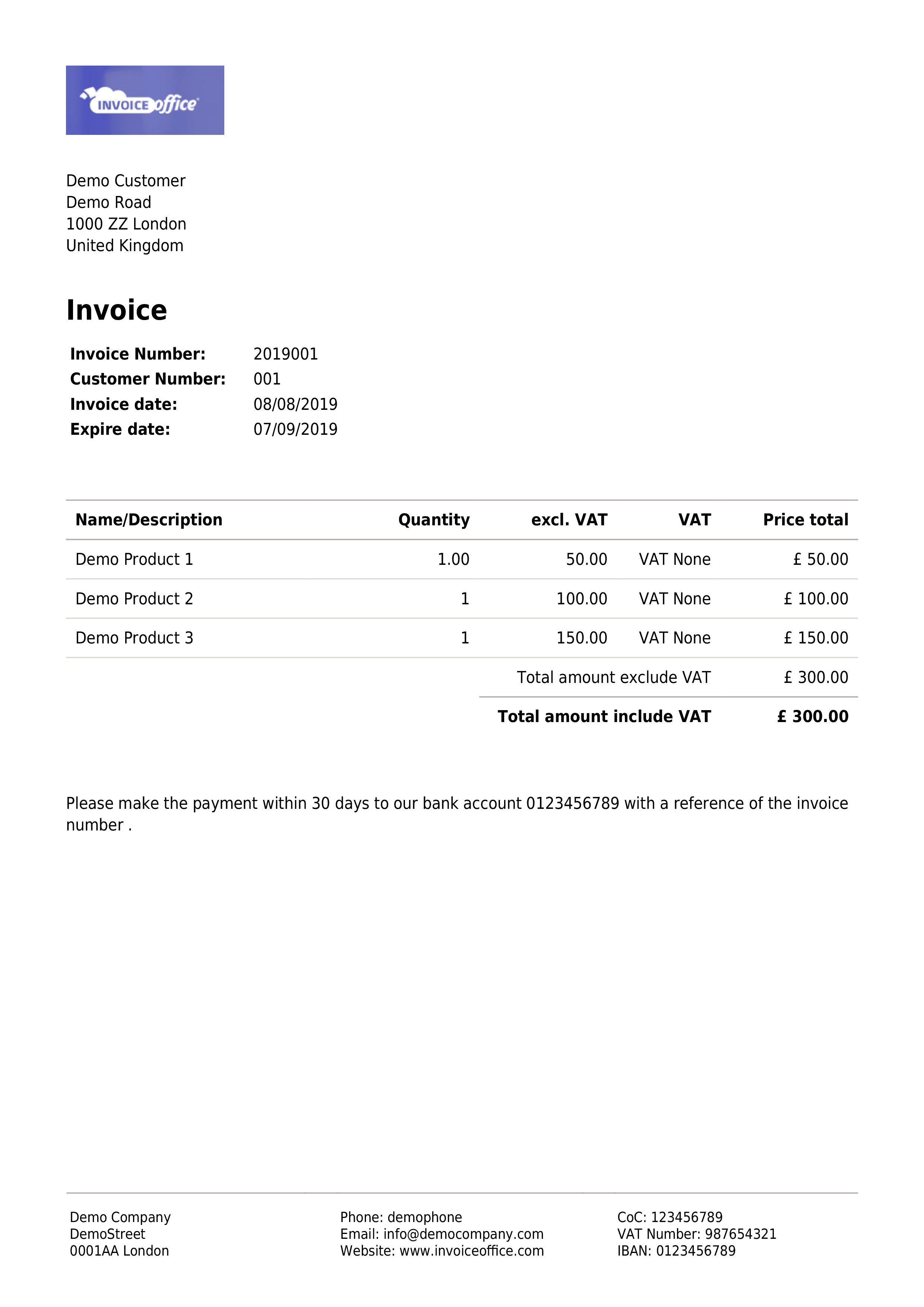
Wie ein fertiger Lieferschein aussieht, zeigt unser Muster-Lieferschein als PDF-Datei. Außerdem haben wir eine Musterrechnung, eine Muster-Gutschrift, eine Muster-Zahlungserinnerung und ein Musterangebot für Sie.
Verwandte Artikel
Noch kein Konto? Heute anfangen. Kostenlos!