Dokumentdaten hinzufügen oder löschen
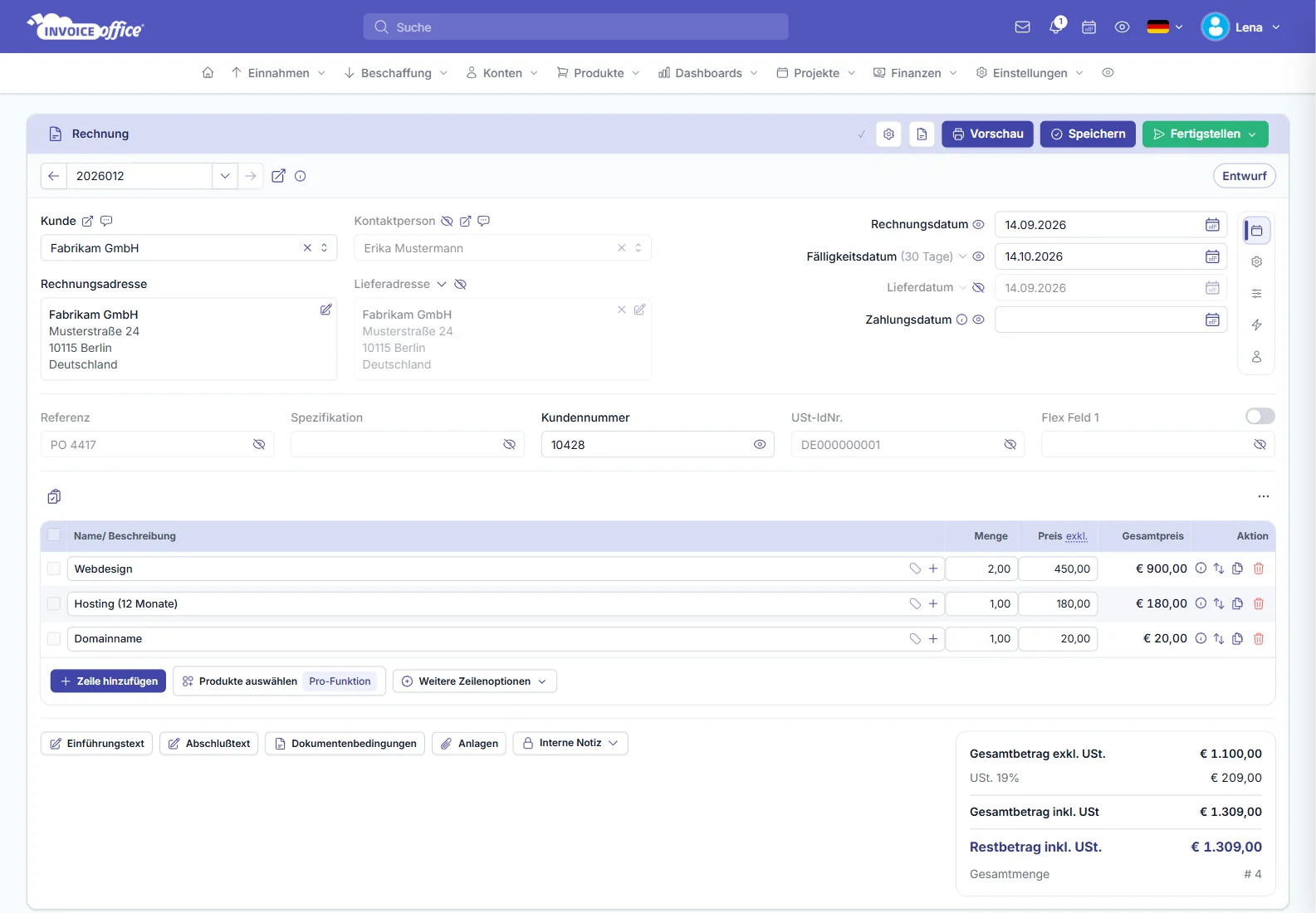
Belegdaten variieren je nach Kunde oder Rechnung. In den folgenden Abbildungen sehen Sie, wie verschiedene Details wie Kundennummer, Umsatzsteuer-Identifikationsnummer, Lieferdatum, Spezifikationen, Referenzen usw. angepasst werden können. Alle diese Daten können einfach entfernt und/oder hinzugefügt werden. Hier finden Sie eine schrittweise Anleitung zum Hinzufügen oder Entfernen von Daten in einer Rechnung.
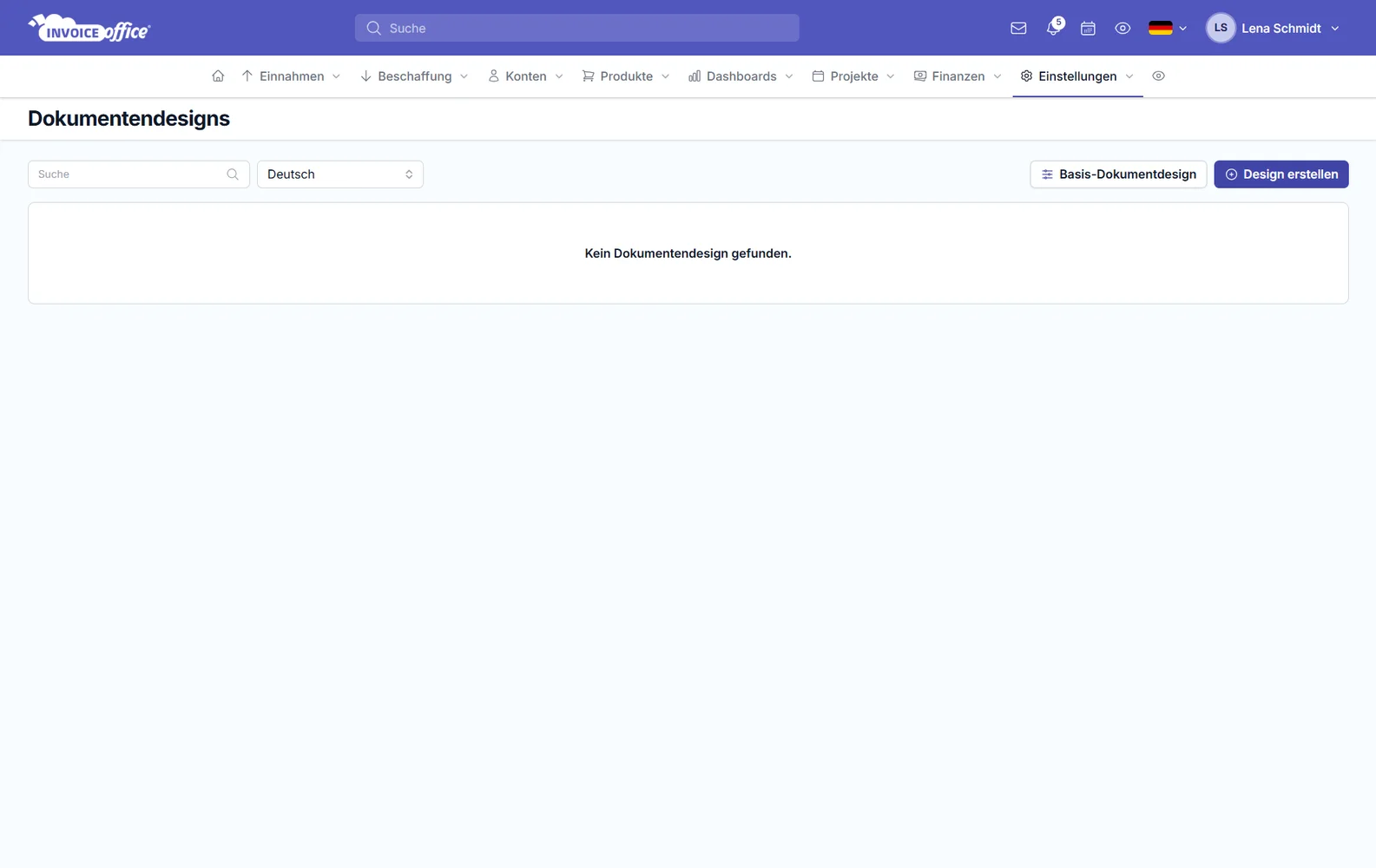
Schritt 1: Klicken Sie im Hauptmenü auf Einstellungen → Dokumentendesigns und öffnen Sie das Design, das Sie anpassen möchten, zum Beispiel Rechnung.
Schritt 2: Der Editor öffnet sich. Klicken Sie in der Vorschau auf den Block mit Dokumentennummer und Datum, das Betreff-Feld. Rechts sehen Sie nun alle Angaben, die dieser Block zeigen kann – etwa Rechnungsnummer, Fälligkeitsdatum, USt-IdNr., Kundennummer, Lieferdatum oder Referenz. Schalten Sie Als Standard definieren aus, damit Sie die einzelnen Schalter ändern können.
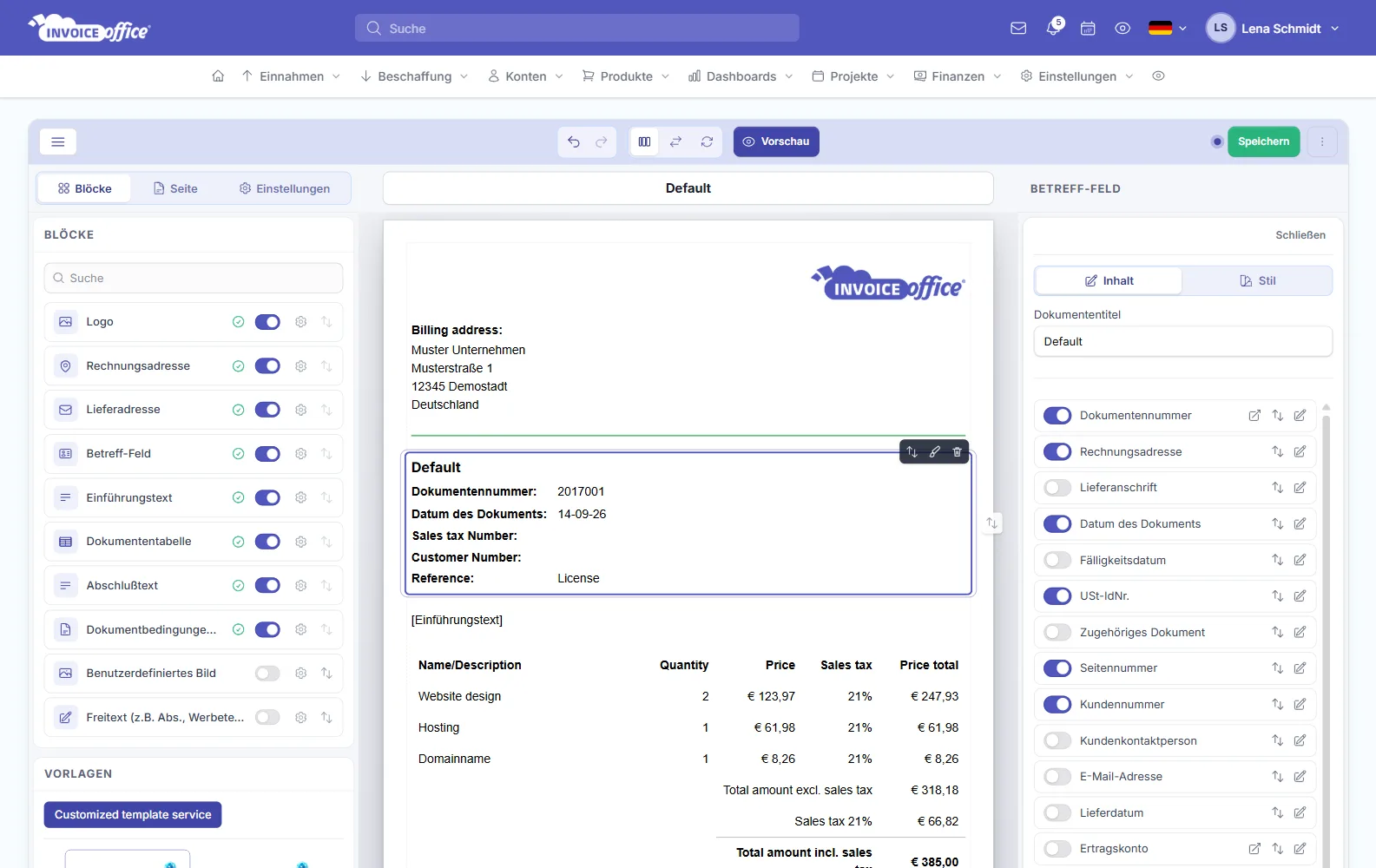
Schritt 3: Schalten Sie die gewünschten Angaben ein oder aus. Klicken Sie dann oben rechts auf Speichern.
Schritt 4: Öffnen Sie jetzt eine neue Rechnung. Sie sehen, dass die ausgewählten Optionen aktiviert und die deaktivierten Optionen deaktiviert sind.
Auf diese Weise können Sie also Daten in jeder Rechnung hinzufügen oder entfernen.
Kein Papierkram, mehr Umsatz.
Entdecken Sie Invoice Office!