Fügen Sie Ihren Dokumenten ein Logo und ein Hintergrundbild hinzu
Das Hinzufügen von Logos zu Ihren Dokumenten ist sehr einfach. Verwenden Sie Ihr persönliches oder Firmenlogo, um den professionellen Auftritt auf der Rechnung zu gewährleisten. Befolgen Sie die nachstehenden Schritte, um zu erfahren, wie Sie Ihren Dokumenten ein Logo hinzufügen.
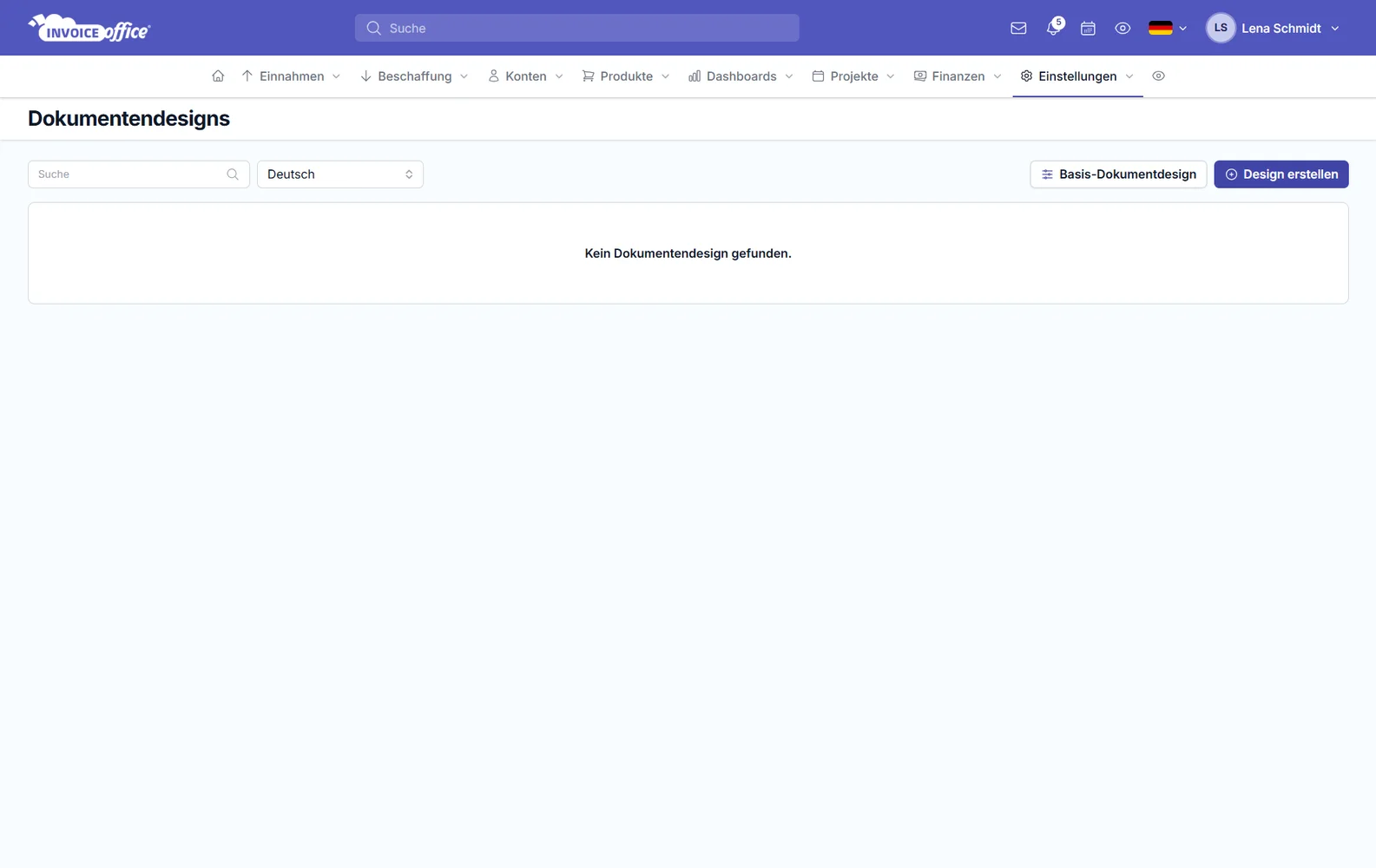
Schritt 1: Gehen Sie zu Einstellungen → Dokumentendesigns und öffnen Sie das Design, das Sie anpassen möchten, zum Beispiel Rechnung.
Schritt 2: Wechseln Sie oben im Editor zu Dokumentdesignvorlagen und klicken Sie im Reiter Blöcke beim Block Logo auf das Zahnrad.
Schritt 3: Rechts unter Logobild laden Sie Ihr eigenes Logo hoch. Der Dateityp muss .jpg, .gif oder .png sein. enthalten maximal 20MB.
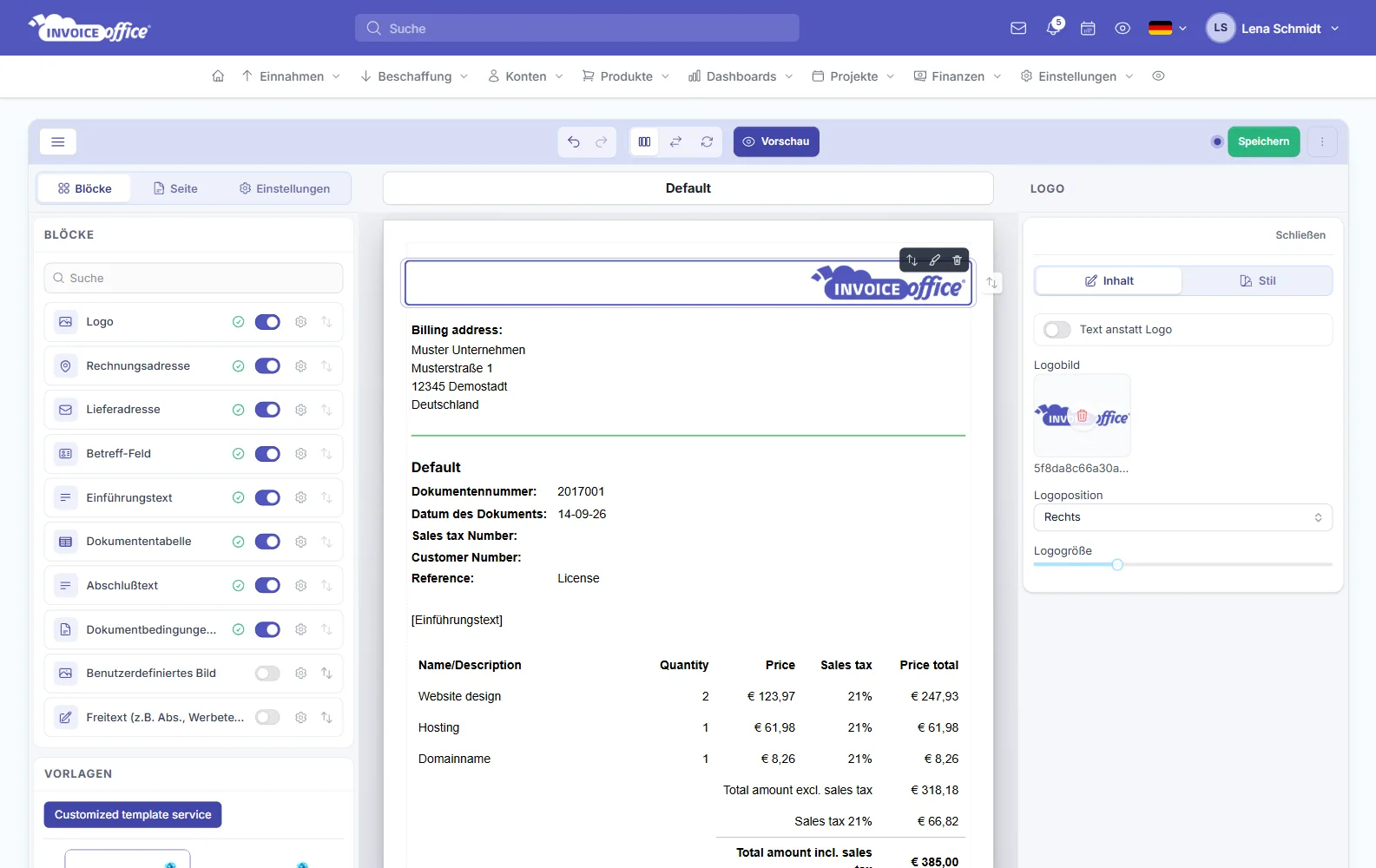
Schritt 4: Nach dem Hochladen Ihres Logos stellen Sie mit dem Schieberegler Logogröße ein, wie groß es erscheint, und legen Sie unter Logoposition fest, wo es steht.
Schritt 5: Klicken Sie oben rechts auf Speichern und prüfen Sie Ihr Dokument mit Vorschau. Ein Hintergrundbild fügen Sie im Reiter Seite unter Hintergrundbild hinzu.
Kein Papierkram, mehr Umsatz.
Entdecken Sie Invoice Office!