Fußzeile und Unterschrift einstellen
Unterschrift und Fußzeile gehören zu einer professionellen Rechnung. Mit Invoice Office können Sie Ihre Rechnung mit persönlicher Unterschrift und den Kontaktdaten Ihres Unternehmens individuell anpassen. Folgen Sie diesen einfachen Schritten:
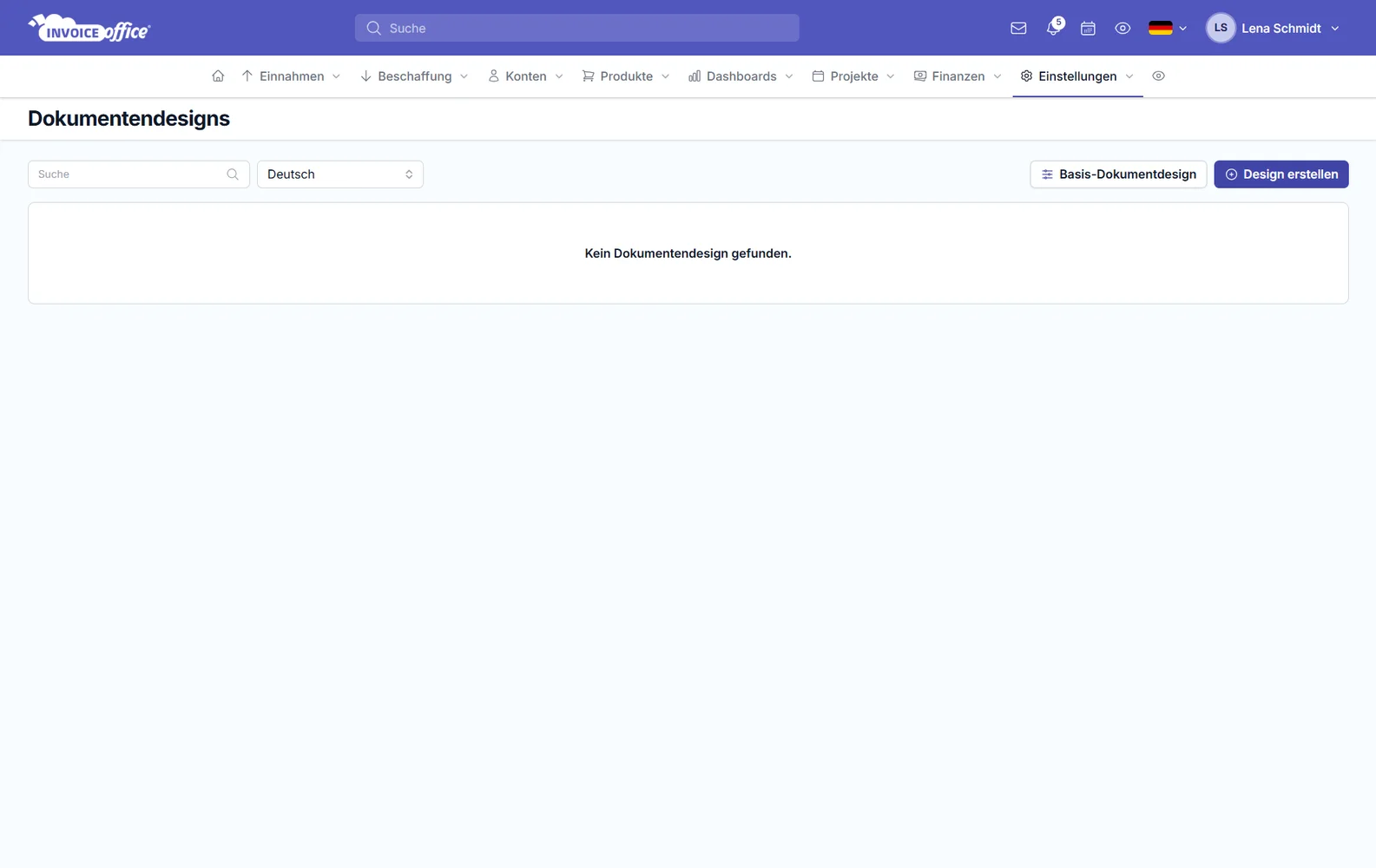
Schritt 1: Gehen Sie zu Einstellungen → Dokumentendesigns und öffnen Sie das Design, das Sie anpassen möchten, zum Beispiel Rechnung.
Schritt 2: Wechseln Sie oben im Editor zu Dokumentdesignvorlagen und klicken Sie im Reiter Blöcke beim Block Unternehmensdetails auf das Zahnrad. Rechts unter Inhalt sehen Sie die Fußzeilentexte mit allen Daten, die aktuell in der Fußzeile erscheinen. Über die Schaltflächen des Editors fügen Sie Platzhalter ein oder entfernen sie; mit Zeigen in legen Sie fest, ob ein Text in der Kopfzeile oder in der Fußzeile steht, und unter Breite der Fußzeilenspalten, wie breit jede Spalte ist.
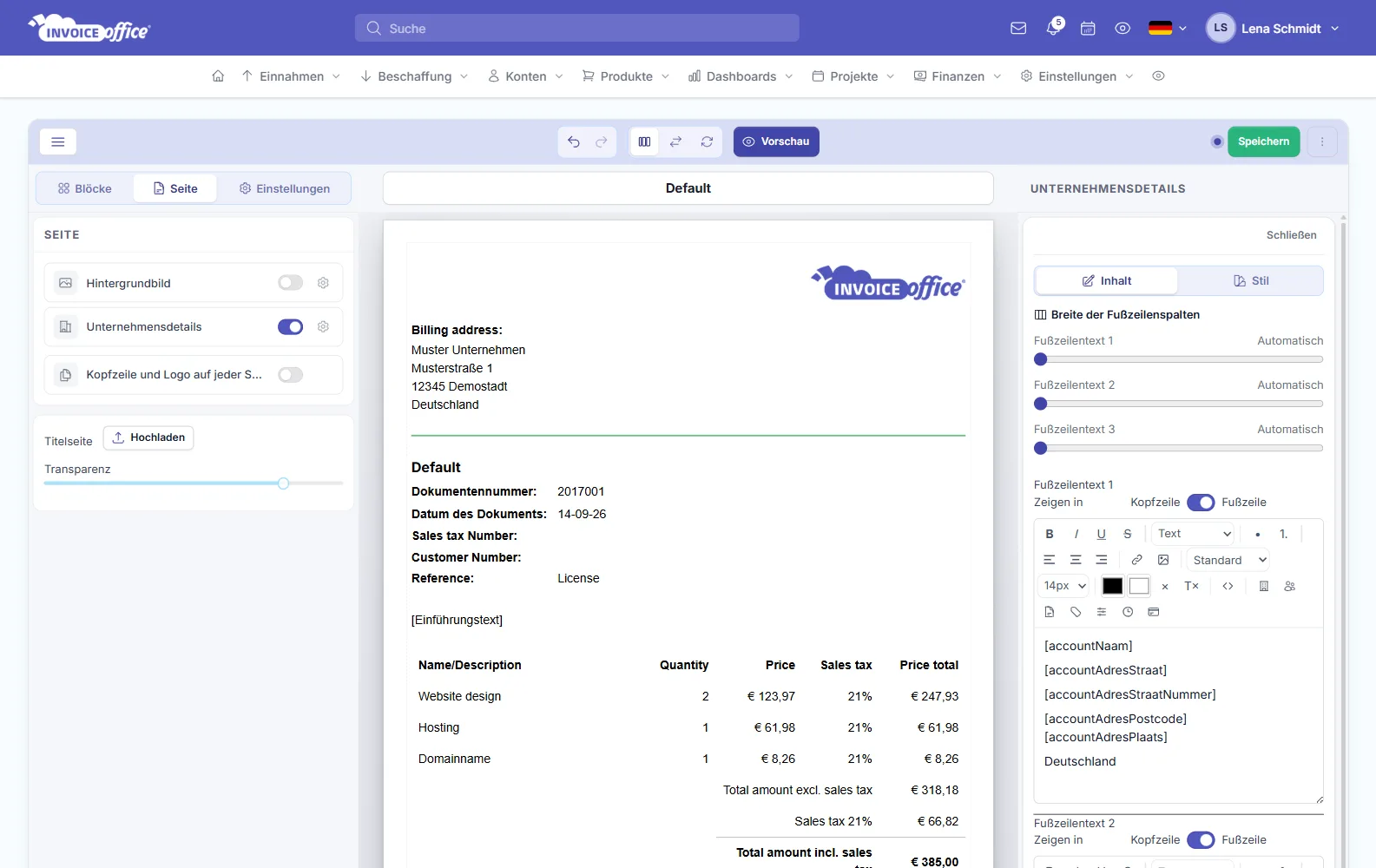
Die Daten in den Platzhaltern werden aus Ihren Daten in den Unternehmensinformationen gezogen. Wenn Sie diese ändern möchten, gehen Sie zu Einstellungen → Meine Firma.
Kein Papierkram, mehr Umsatz.
Entdecken Sie Invoice Office!