Zum Hauptinhalt springen

Dokumente

So ändern Sie den Markennamen

Markennamen ändern in Invoice Office: Passen Sie Labels und Beschriftungen im Dokumentendesign in wenigen Schritten an Ihre eigenen Anforderungen an.

Aktualisiert am 1 Min. Lesezeit

So ändern Sie den Markennamen

Das Ändern des Labelnamens in Ihren Dokumenten ist sehr einfach. Befolgen Sie die nachstehenden Schritte, um zu erfahren, wie Sie den Beschriftungsnamen in Ihre Dokumente ändern können.

Schritt 1: Gehen Sie zu Einstellungen → Dokumentendesigns und öffnen Sie das Design, das Sie anpassen möchten, zum Beispiel Rechnung.
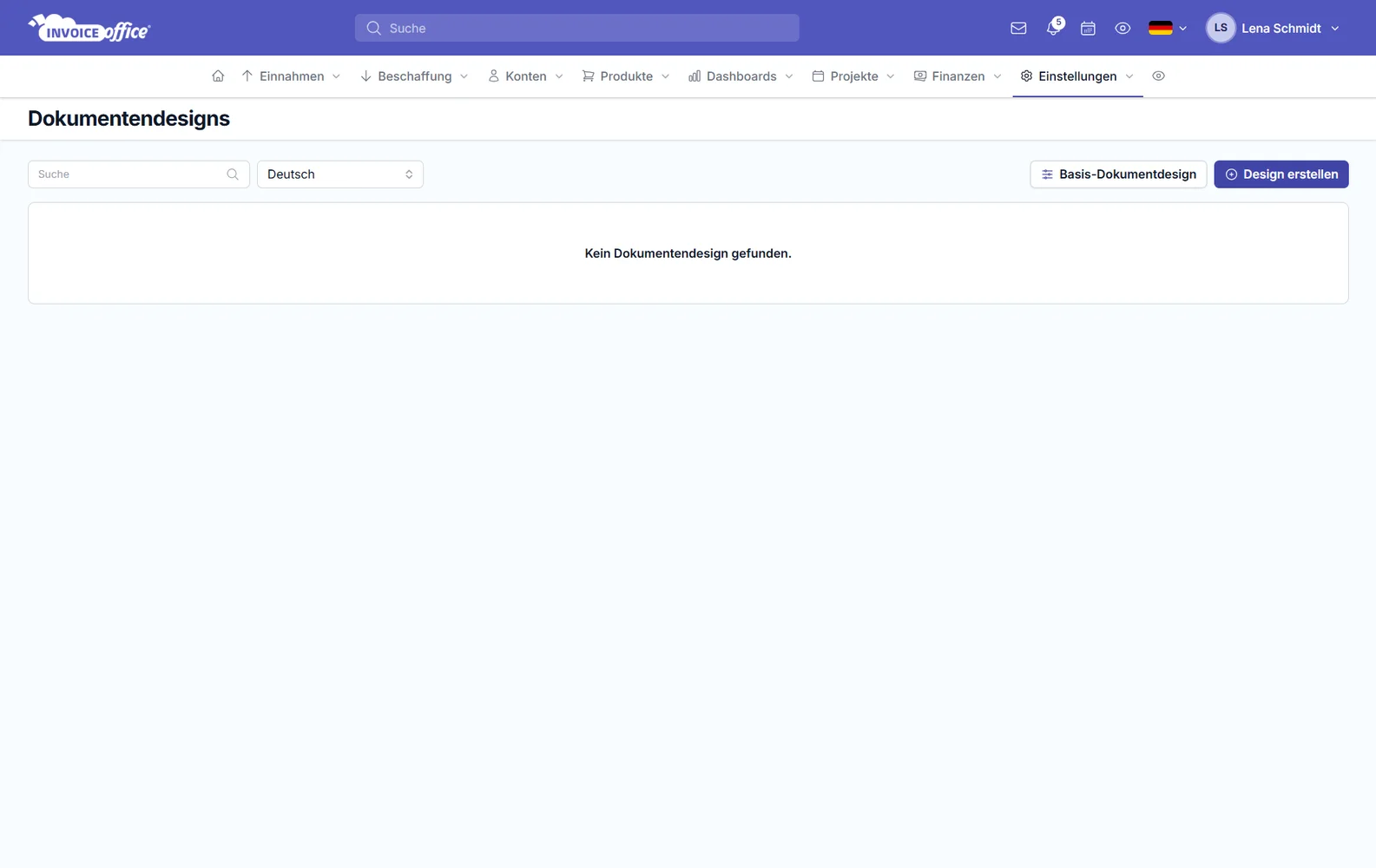
Liste der Dokumentendesigns in Invoice Office mit einem Design je Dokumenttyp, zum Beispiel Rechnung, Angebot, Gutschrift und Lieferschein; das Design Rechnung ist rot markiert

Schritt 2: Im Reiter Einstellungen finden Sie ganz unten den Bereich Field names and values. Schalten Sie dort Verwenden Sie das Standarddesign aus und klicken Sie auf Modify Field names and values.
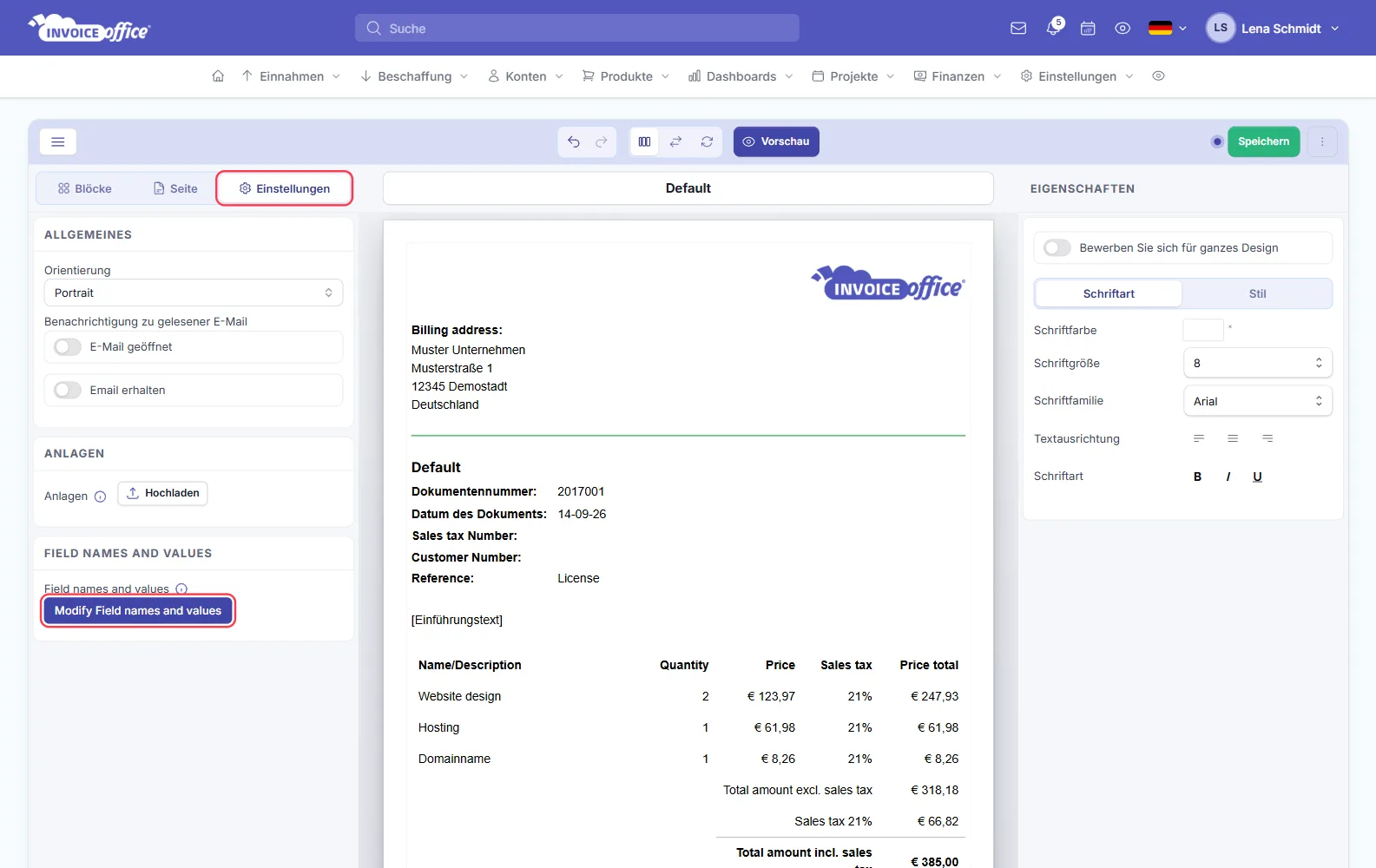
Reiter Einstellungen im Dokumentendesign mit den Bereichen Allgemeines, Anlagen, Bedingungen und Field names and values; der Reiter Einstellungen und die Schaltfläche Modify Field names and values sind rot markiert

Jetzt können Sie die Beschriftungen ganz einfach an Ihre Anforderungen anpassen: Tragen Sie unter Field name die neue Bezeichnung ein, bestätigen Sie mit Modify Field names and values und klicken Sie oben rechts auf Speichern.
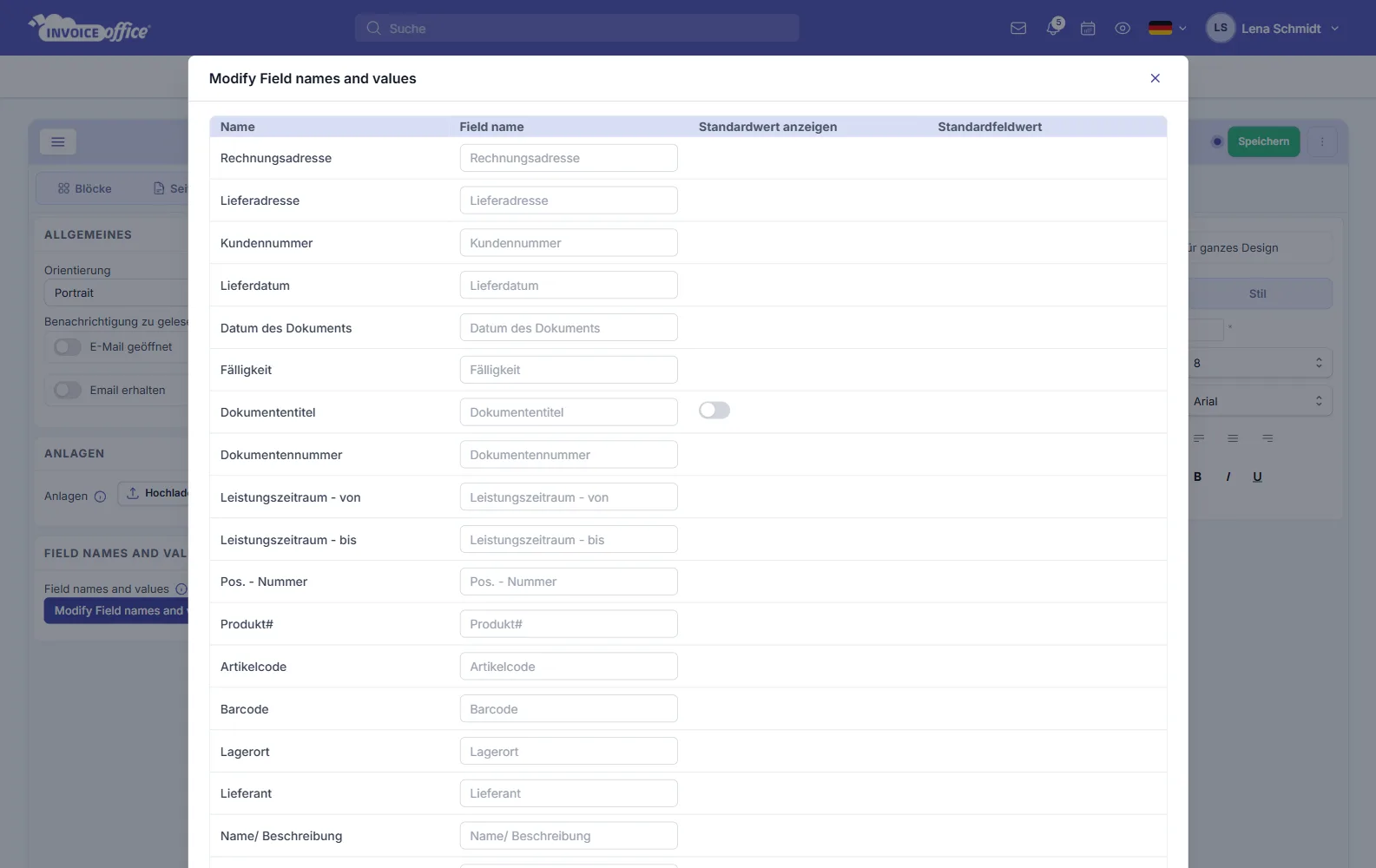
Dialog Modify Field names and values mit den Spalten Name, Field name, Standardwert anzeigen und Standardfeldwert; das Feld für die Kundennummer mit der neuen Bezeichnung Kunden-Nr. ist rot markiert

Kein Papierkram, mehr Umsatz.

 Entdecken Sie Invoice Office!

Heute anfangen. Kostenlos!

War dieser Artikel hilfreich?

Fehlt etwas oder hat etwas nicht wie beschrieben funktioniert? Schreiben Sie uns, und wir verbessern den Artikel.