So passen Sie das Dokumentenlayout an
Sie können das Layout Ihrer Rechnung oder Ihres Dokuments auf verschiedene Arten anpassen. Hier ist die Schritt-für-Schritt-Anleitung.
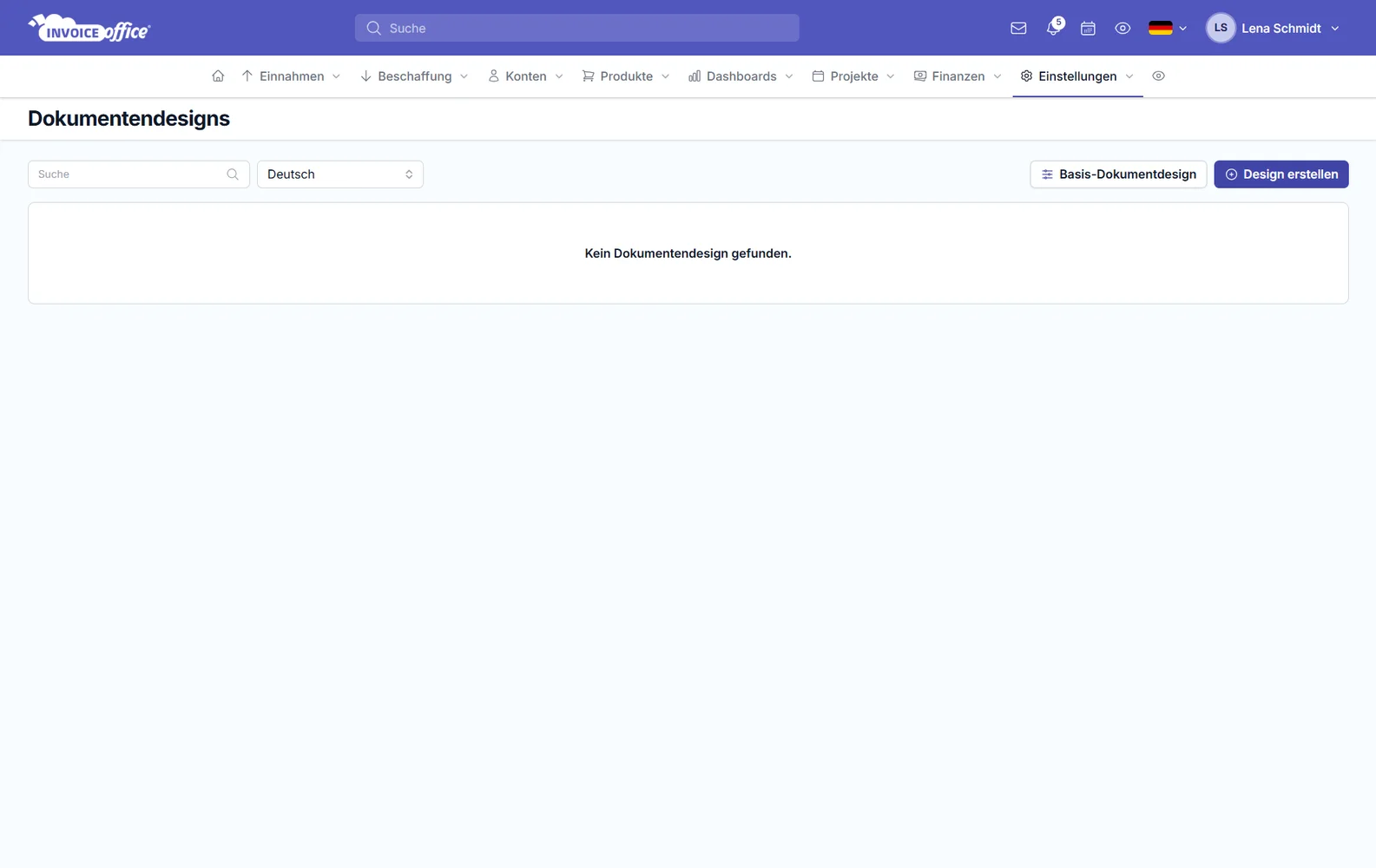
Gehen Sie zu Einstellungen → Dokumentendesigns und öffnen Sie das Design, das Sie anpassen möchten, zum Beispiel Rechnung.
Oben im Editor wechseln Sie zwischen zwei Ansichten:
Dokumentendesign: Hier legen Sie fest, was für dieses Design gilt – im Reiter Einstellungen zum Beispiel Orientierung, Anlagen, Dokumentbedingungen und die Feldnamen (Field names and values), im Reiter Seite eine Titelseite.
Dokumentdesignvorlagen: Hier gestalten Sie die Vorlage, die das Design verwendet. Änderungen gelten für jedes Design, das diese Vorlage verwendet. Links finden Sie drei Reiter:
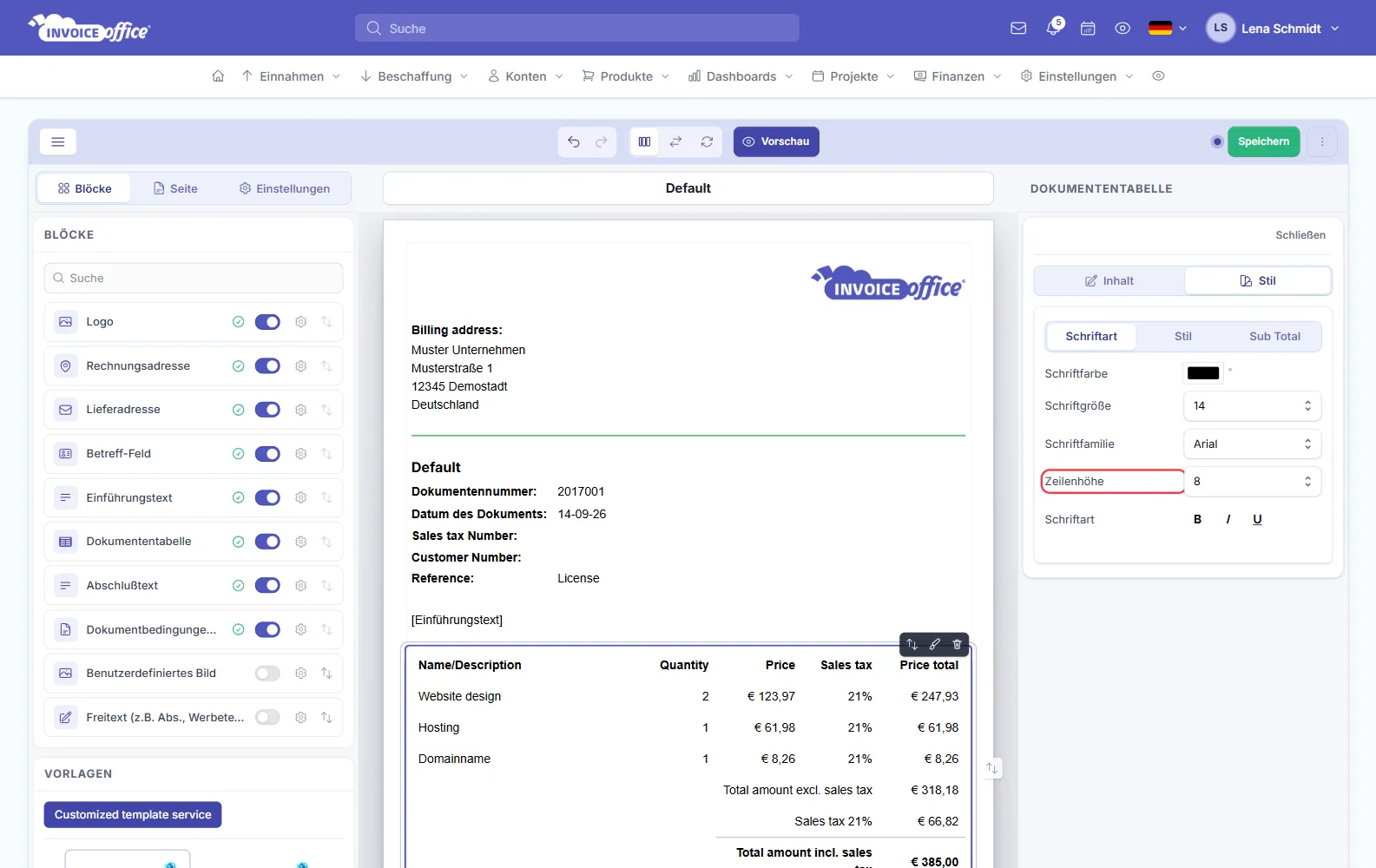
- Blöcke: Schalten Sie Blöcke wie Logo, Unternehmensdetails, Rechnungsadresse, Betreff-Feld, Einführungstext, Dokumententabelle oder Abschlußtext ein und aus. Mit dem Zahnrad öffnen Sie rechts die Eigenschaften eines Blocks.
- Vorlagen: Wählen Sie eine andere Vorlage, zum Beispiel Default oder Grey.
- Seite: Fügen Sie ein Hintergrundbild hinzu oder zeigen Sie Kopfzeile und Logo auf jeder Seite.
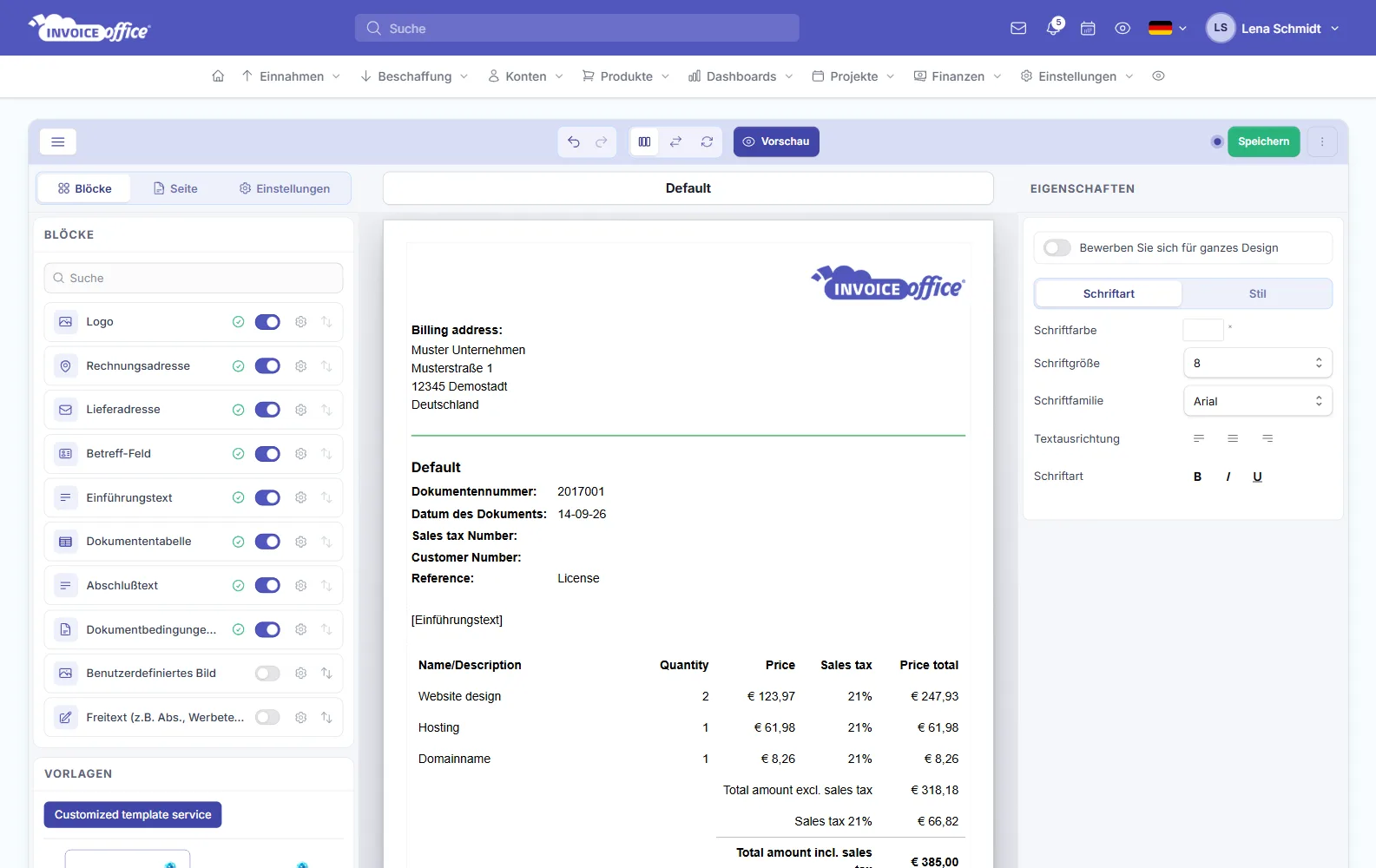
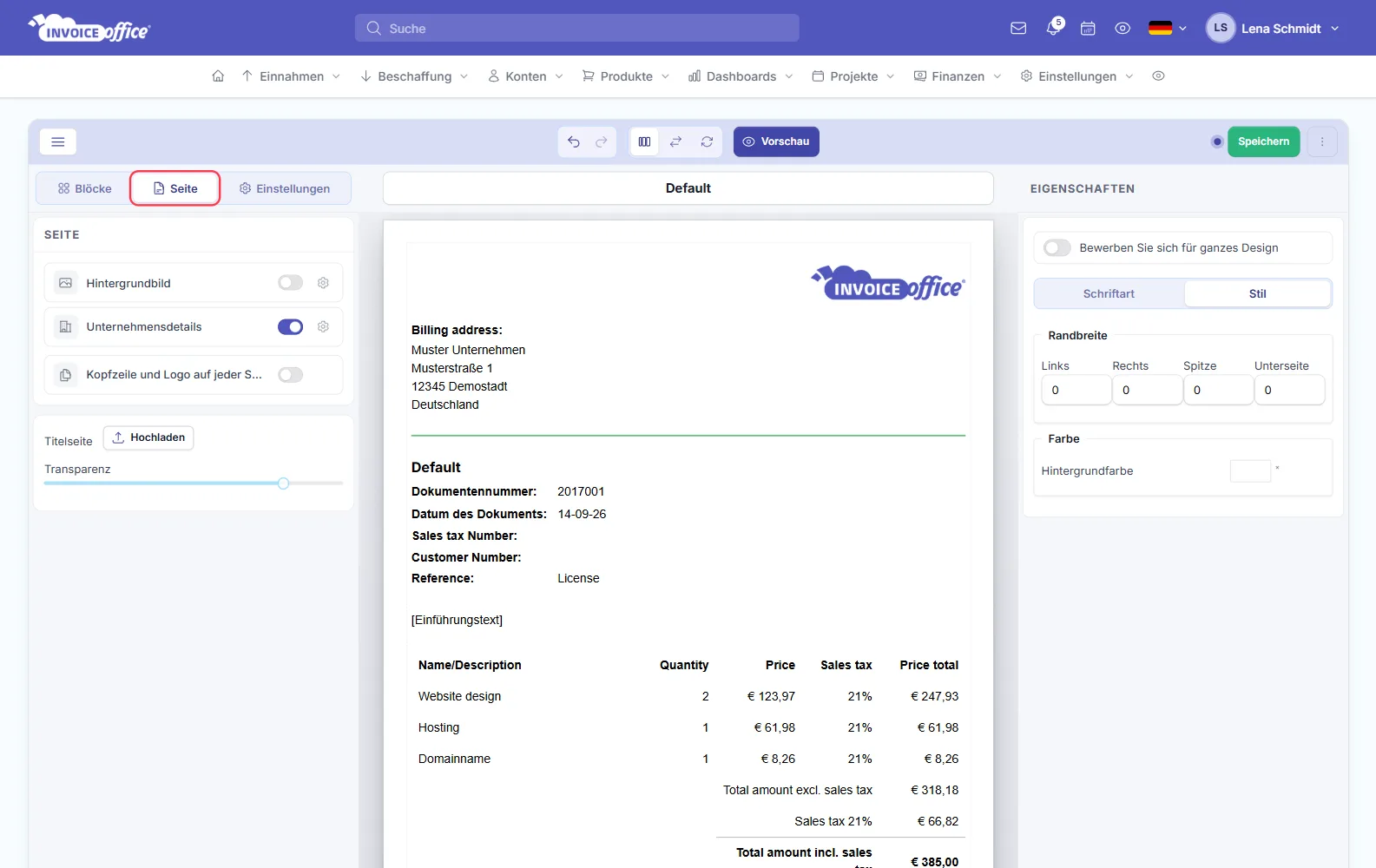
Rechts stehen die Eigenschaften. Ohne ausgewählten Block gelten sie für das ganze Dokument: Unter Schriftart ändern Sie Schriftfarbe, Schriftgröße, Schriftfamilie und Textausrichtung, unter Stil die Seitenränder (Randbreite) und die Hintergrundfarbe. Für die Hintergrundfarbe klicken Sie auf das Farbfeld und wählen Ihre Lieblingsfarbe.
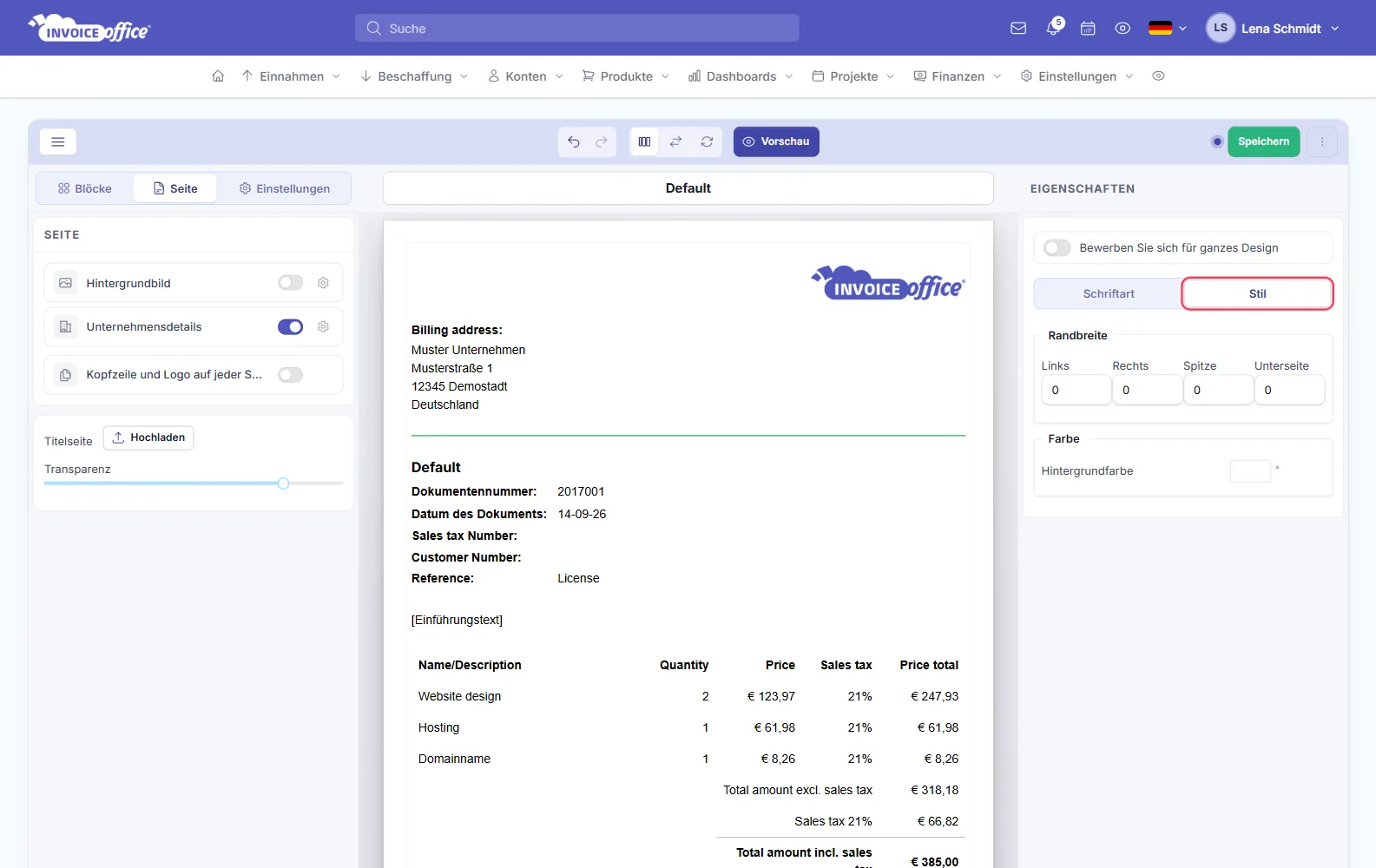
Auch jeder Block hat eigene Eigenschaften. Bei der Dokumententabelle stellen Sie zum Beispiel im Reiter Stil die Zeilenhöhe ein – siehe So erhöhen Sie die Zeilenhöhe der Dokumententabelle.
Klicken Sie zum Schluss oben rechts auf Speichern.
Kein Papierkram, mehr Umsatz.
Entdecken Sie Invoice Office!